Použití rhino.inside Revit pro efektivnější modelování a úpravu Terénního útvaru na základě zadaných parametrů.
Terén je jedním z nejkomplexnějších typů geometrií, se kterými se v Revitu můžeme potkat. Jejich úprava je zdlouhavá a pracná, a proto zde ideálně uplatníme efektivitu a automatizace, které nabízí parametrické modelování. V tomto článku si ukážeme workflow pomocí Rhino.inside Revit za použití volně dostupné knihovny Bison. Vzhledem k tomu, že parametrické modelování nabízí prakticky neohraničené možnosti, co se s takovým typem „sítí“ dá dělat, (úprava dle křivky, bodu, lokálního minima/maxima, vstupem z libovolného analytického podkladu) omezíme se v toto případě jediným zadáním. Tím je úprava svahů na zadaném území tak, aby nepřesahovala námi zadané procento. K tomu nám bude pomáhat grafický náhled analýzy sklonitosti pro okamžitou a v procesu hledání optimálního řešení živou kontrolu navrženého řešení a dále také stejně živě se chovající výpočet výkopu a náspu pro nalezení optimální bilance.
Začneme tedy tím, že spustíme rhino.inside na příslušené záložce.

Po spuštění rhina a Grasshopper zkontrolujeme zavedení knihovny Bison.

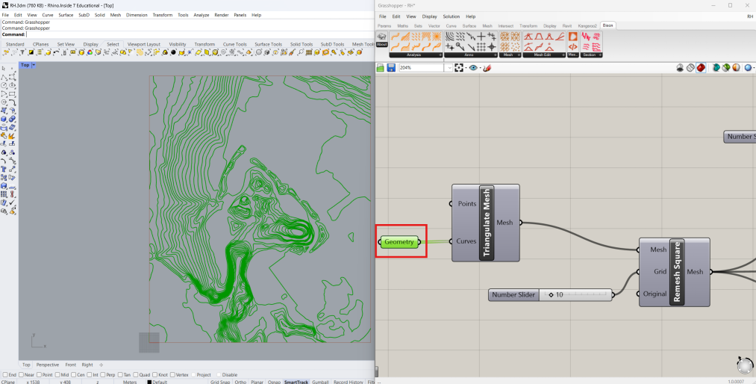
Abychom Revit zbytečně nezatěžovali vstupními daty, otevřeme je přímo v okně Rhina. V našem případě jsou ve formátu vrstevnic, takže otevřený soubor vypadá takto:
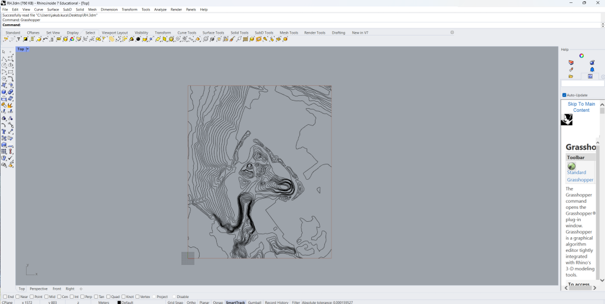
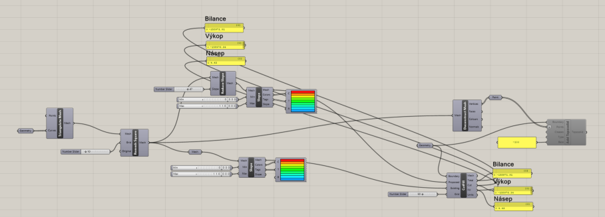
Nyní už budeme pracovat pouze v programovacím prostředí Grasshopper a grafické okno používáme pouze pro vizuální kontrolu. V Grasshopperu si napíšeme následující skript, který si postupně rozebereme:
Do vstupní geometrie vložíme náš vstup vrstevnic. Ten pro čistotu práce převedeme pomocí komponentu square Remesh na trojúhelníkovou sít uspořádanou do stejných čtverců. Sliderem zadáme velikost strany jednoho čtverce o délce 10 m.
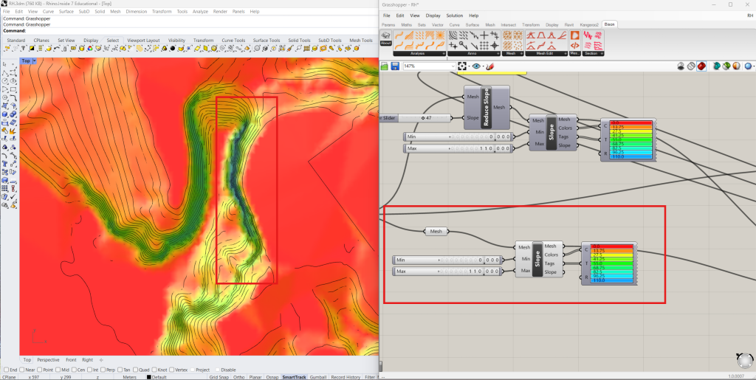
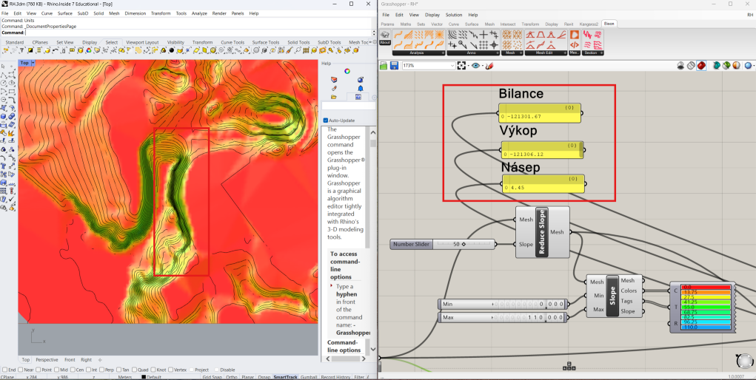
Poté uděláme podklad pro zmíněnou grafickou kontrolu.Nakrmíme komponent Slope naší upravenou sítí a rozsahem procent, na které chceme analýzu zpracovat. Také určíme barevné schéma grafiky příslušným komponentem. Jak vidíme na grafice terén je ve vyznačené časti opravdu svažitý.
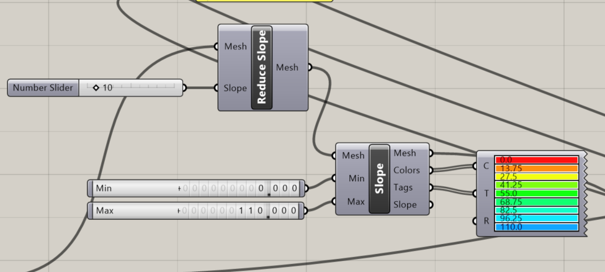
Do komponenty pro redukci svahu dáme na vstup naši upravenou síť a zopakujeme grafickou analýzu z předchozího kroku pro porovnání výsledků úpravy.
Poté si uděláme samotnou bilanci výkopu na násypu, která je také živá a mění se spolu se změnou parametrů přímo při provádění úpravy.
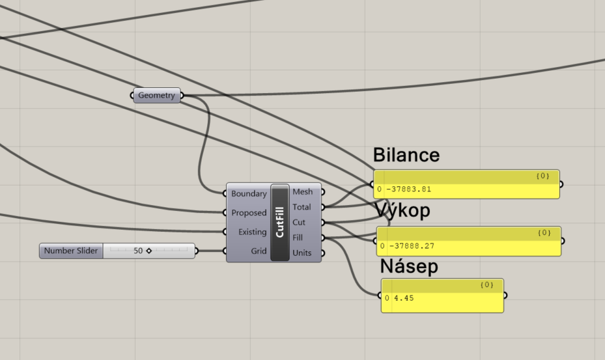
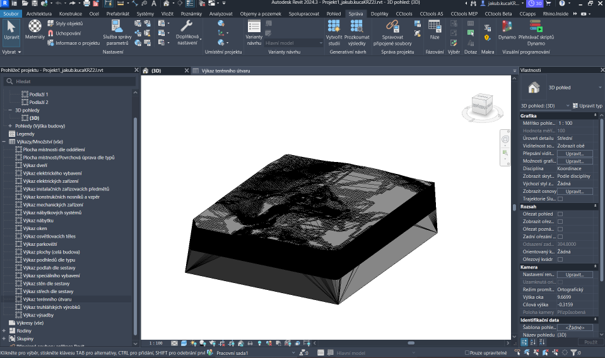
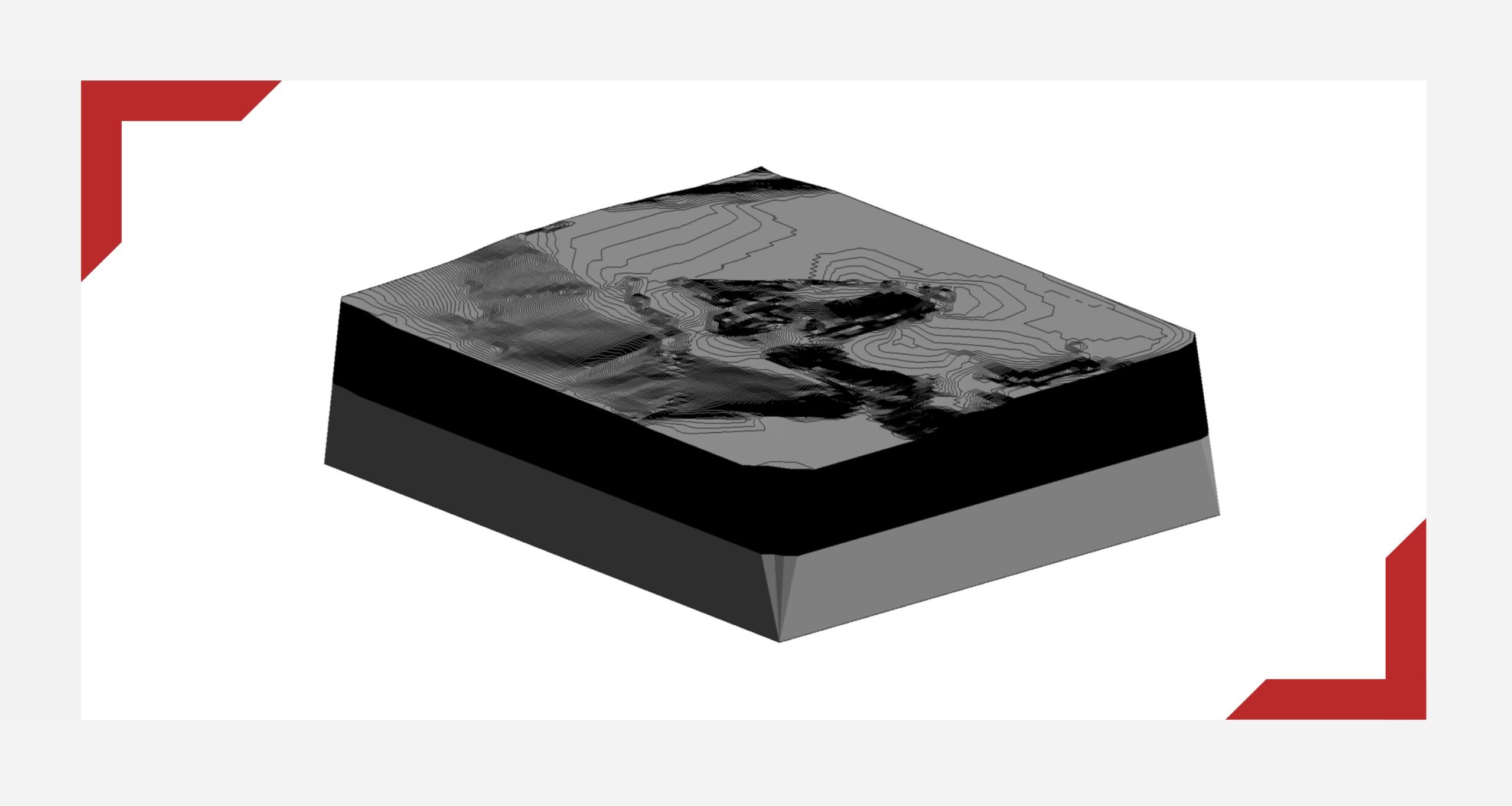
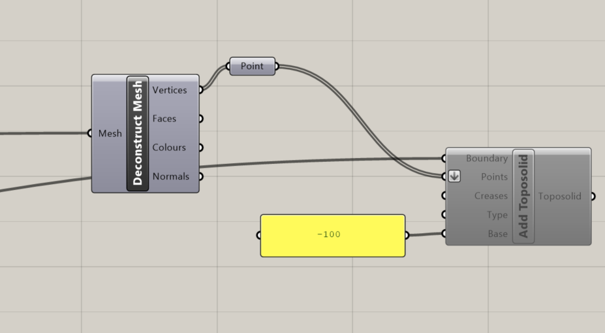
Komponent rhino.inside pak výsledek převádí do terénního útvaru Revitu o výšce 100 m na základě dekonstrukce upravené meshe na samotné body.
Nyní můžeme spustit skriptem několik uprav a sledovat jak se terén mění dle našeho zadání:
Sledujeme jak se grafika i bilance mění a hledáme optimální svahování.
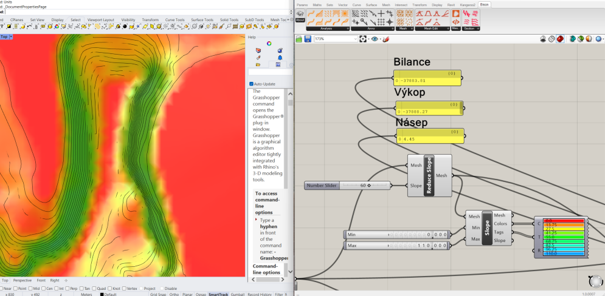
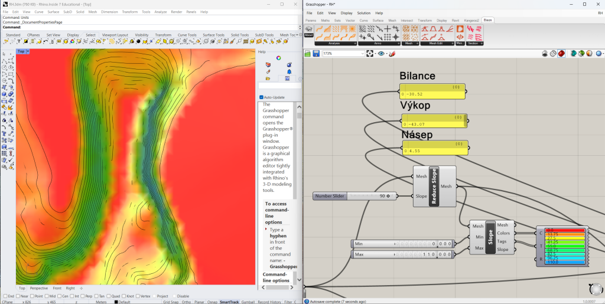
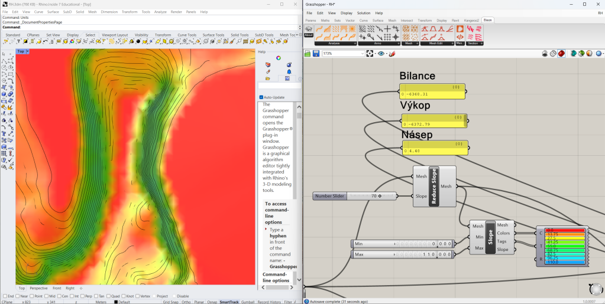
Optimální řešení převedeme do Revitu.