Není to tak dlouho, co Autodesk rozšířil možnosti práce s Autodesk Forma také o integraci s ACC (Autodesk Construction Cloud). V dnešním článku se podíváme na to, v čem může být toto propojení pro uživatele přínosné a jak jej nastavit.
Pokud jste se s nástrojem Autodesk Forma dosud nesetkali, jedná se o řešení určené pro rychlé analýzy ve fázi studie. Umožňuje vám už v rané fázi návrhu ověřit, zda bude váš koncept fungovat z hlediska denního osvětlení, hluku a dalších ohledů.
Autodesku Forma je již věnována rozsáhlá série článků – pokud vás tento nástroj zaujme, na konci článku najdete odkazy na všechny díly této série.
V čem je to vlastně lepší?
S informací o propojení Formy s ACC se přirozeně nabízí otázka, jaký má toto řešení přínos. Částečně na ni odpovídá už předchozí věta – Autodesk Forma je přístupná přímo z účtu ACC, a jedná se tedy o centralizované řešení.
Pro administrátory je správa přístupů k Formě dostupná přímo v prostředí ACC, bez nutnosti přepínání mezi jednotlivými aplikacemi. Mají tak jasný přehled o tom, kteří uživatelé mají k Formě přístup a kteří nikoli. Stejným způsobem se do Formy dostanou i samotní uživatelé, a to přímo z ACC.
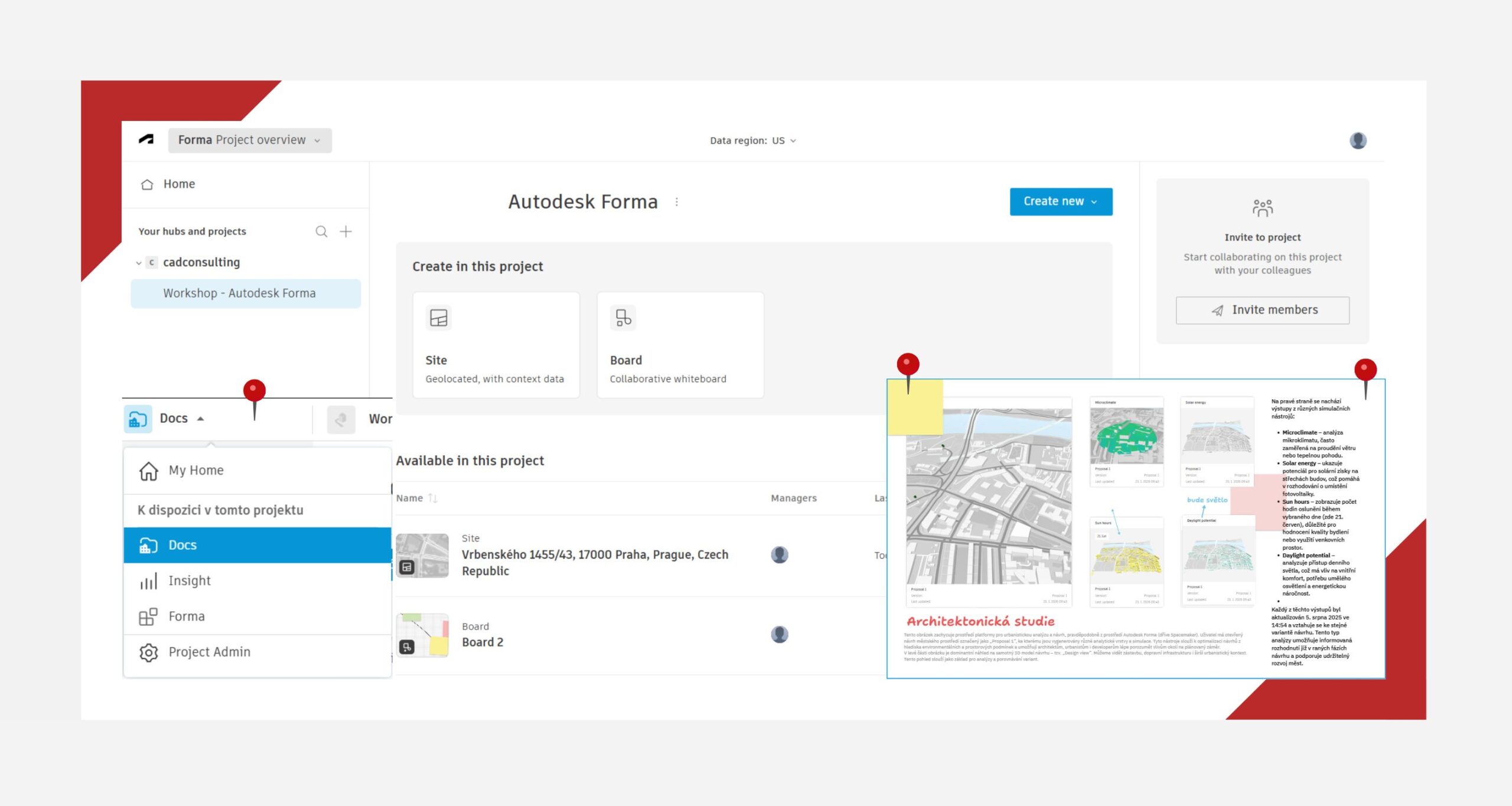
Toto propojení navíc umožňuje plynulé přecházení mezi jednotlivými funkcemi Autodesk Construction Cloud. Díky tomu vznikla také tzv. Forma board, na kterou si uživatelé mohou přenášet data nejen z Formy, ale i z Autodesk Docs – například dokumenty nebo pohledy z Revitu – a vytvářet tak prezentace navrhovaného řešení.
Forma je součástí Autodesk AEC kolekce a Autodesk zároveň uvádí, že při zakoupení licence Autodesk Forma získáte bezplatně i licenci Autodesk Docs (Nechcete-li přímo AEC kolekci). Díky tomuto propojení je možné sledovat projekt v průběhu celého jeho životního cyklu, přičemž všechny důležité informace jsou kdykoliv dostupné všem oprávněným uživatelům.
A jak to nastavím?
Nejprve je potřeba zmínit, že Autodesk Forma je možné z prostředí ACC spustit pouze u projektů, které byly založeny po březnu 2025.
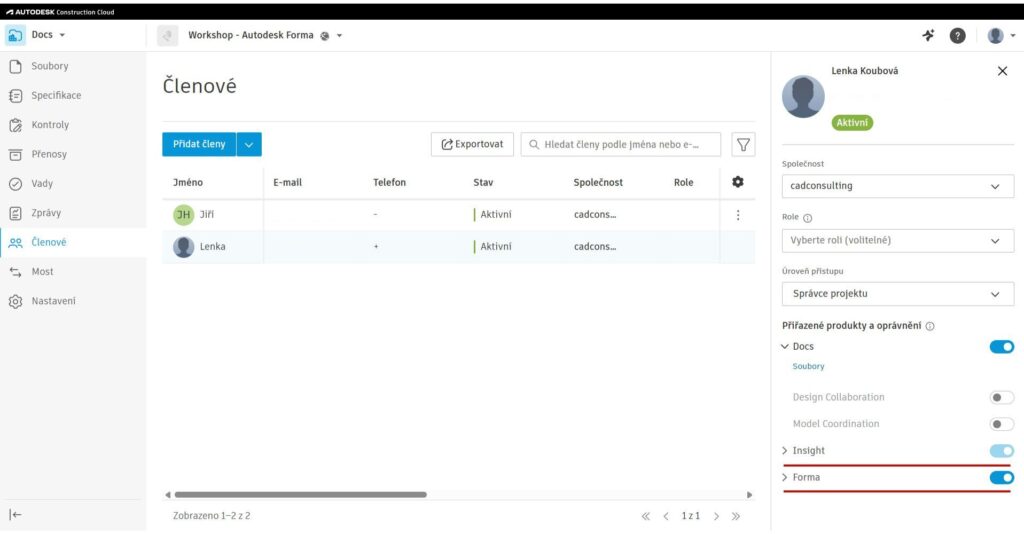
Abychom mohli Formu z ACC vyvolat, je potřeba uživatelům, kteří do ní mají mít přístup, tuto možnost povolit v nastavení uživatelů v ACC.
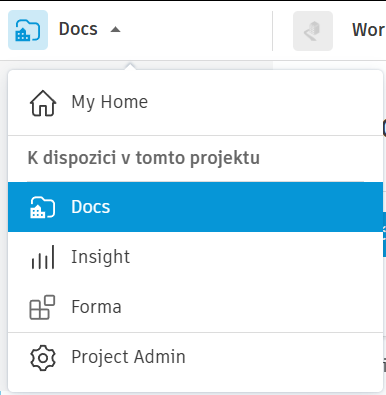
Po provedení tohoto nastavení se objeví možnost Formu spustit. To provedete kliknutím na položku „Docs“ v levém horním rohu a následnou volbou „Forma“.
Po zvolení možnosti „Forma“ se otevře nová karta v prohlížeči, ve které se načte Autodesk Forma. S nástrojem pak pracujete stejným způsobem, jako kdybyste jej spustili samostatně, mimo prostředí ACC.
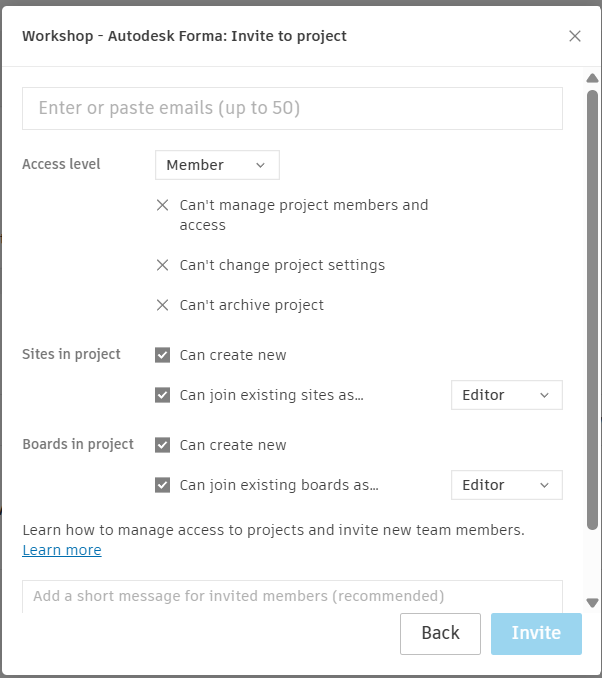
V rámci projektu můžete také spravovat jednotlivé uživatele a přiřazovat jim různé úrovně oprávnění. K dispozici jsou role „Člen“ a „Admin“, u kterých následně nastavíte, jaké akce mohou uživatelé provádět ve Formě a ve Forma Board – například v roli manažera, editora nebo mohou pouze prohlížet (viewer).
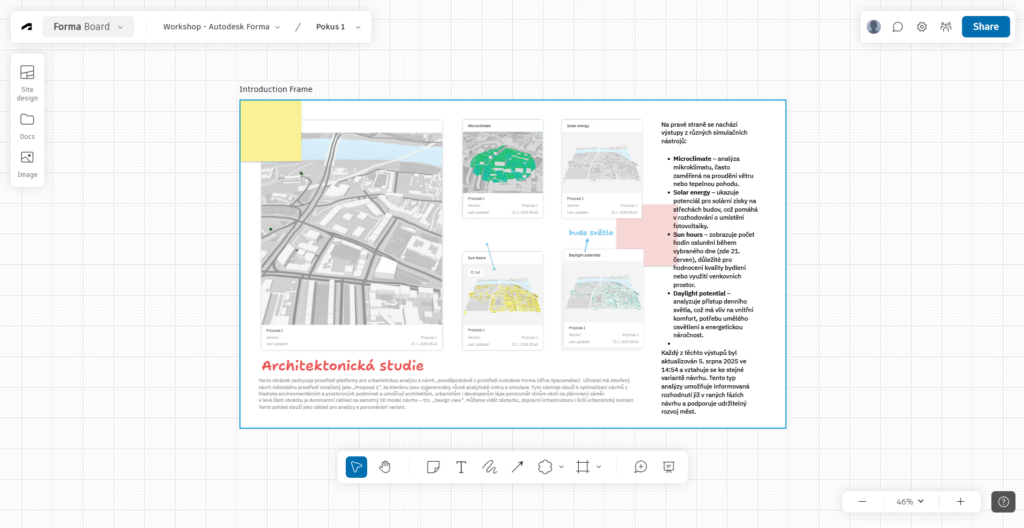
Na screenshotu Autodesk Formy vidíte i Forma Board, o které jsem se zmiňovala v dřívější části článku. V levém horním rohu se nachází nástroje pro vkládání obrázků z Formy, různých souborů z Autodesk Docs nebo také obrázků nahraných přímo z počítače.
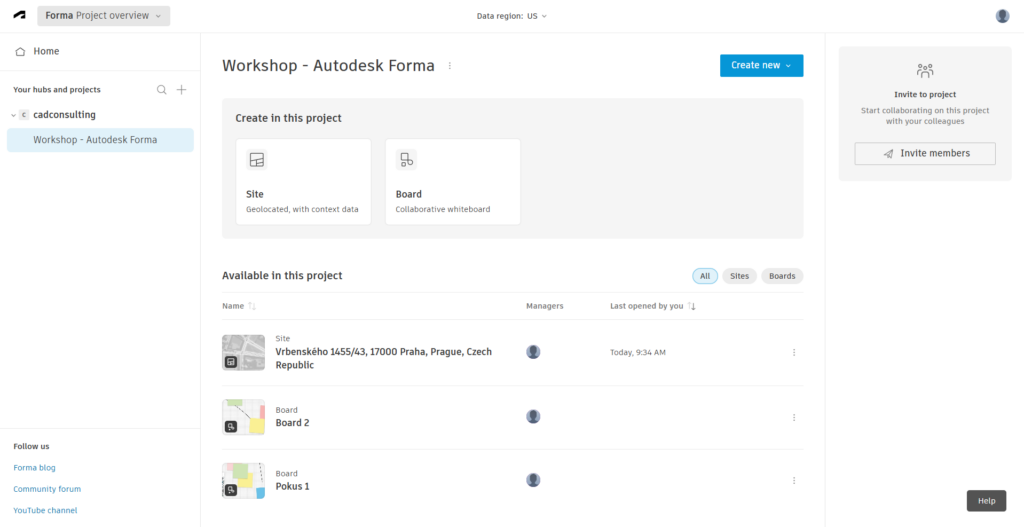
TIP! – Pozor na nastavení ACC a „Data region“. Jestliže máme ACC v US verzi, spustí se nám Forma také v US verzi a jestliže jste už něco modelovali v EU verzi, zde to neuvidíte a naopak.
A dostanu nějak data vytvořené ve Formě mimo ACC do Formy spuštěné skrz ACC?
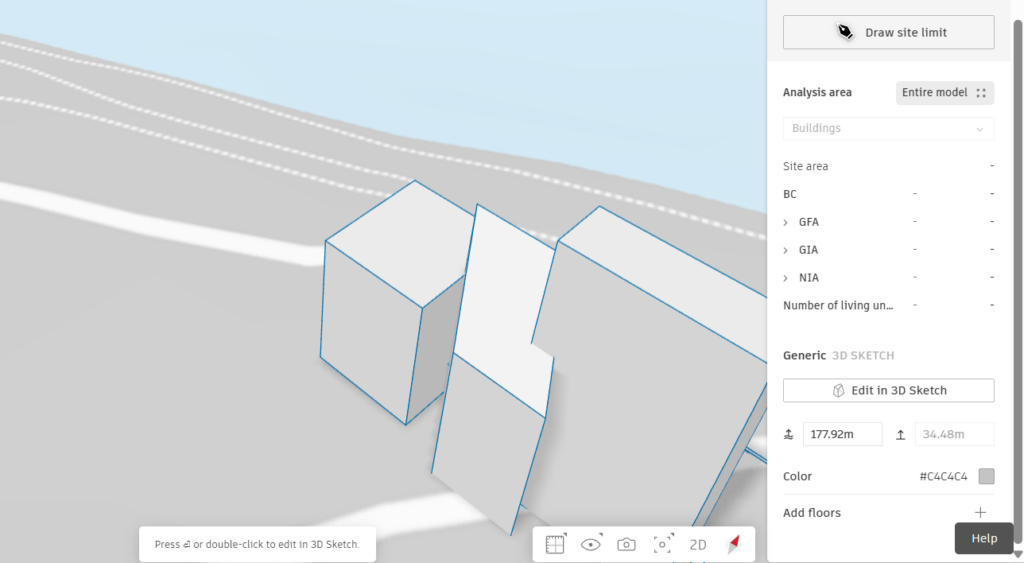
Tady to bohužel tak jednoduché není. Ve Formě není žádný doplněk, který by z Autodesk Formy spuštěné na přímo dostal jednoduše data do Formy spuštění pomocí ACC. Existuje tu však možnost vyexportovat si model do IFC a ten následně vložit do Formy spuštěné pomocí ACC. Takto naimportovaná data můžeme editovat pomocí nástroje 3D Sketch.
Závěr
Propojení Autodesk Forma s Autodesk Construction Cloud představuje další krok směrem k centralizované a plynulé práci s daty napříč celým projektem. Uživatelé získávají možnost pracovat s Formou přímo z prostředí ACC, jednoduše spravovat přístupy, sdílet podklady a prezentovat návrhy pomocí Forma Board v kombinaci s daty z Autodesk Docs.
—
V této sérii článků ještě vyšlo:
Autodesk Forma – jak založit nový projekt? – https://cadbim.cz/autodesk-forma-jak-zalozit-novy-projekt/
Autodesk Forma – uživatelské rozhraní – https://cadbim.cz/autodesk-forma-uzivatelske-rozhrani/
Autodesk Forma – tvorba modelu – https://cadbim.cz/autodesk-forma-tvorba-modelu/
Autodesk Forma – analýzy – https://cadbim.cz/autodesk-forma-analyzy/
Autodesk Forma – propojení s Revitem – https://cadbim.cz/autodesk-forma-propojeni-s-revitem/
Autodesk Forma – analýza zabudovaného uhlíku – https://cadbim.cz/autodesk-forma-analyza-zabudovaneho-uhliku/