Při práci BIM konzultanta se lze běžně setkat s rozličnými softwarovými nástroji, řešeními i a službami od různých firem a vývojářů. Přestože se většinou jedná o produkty velkých hráčů jako Autodesk, dá se setkat s požadavky BIMu na mnohem okrajovější a většinou přístupnější software. Jedním z nejběžněji používaných a také poptávaných řešení z této kategorie je Sketchup a v tomto článku se budeme věnovat právě jemu. Respektive exportu do formátu .ifc tak aby se s ním dalo pracovat v prostředí BIMu.
Sketchup není napříč stavebnictvím příliš rozšířen ale dominuje mezi okrajovějšími profesemi – zejména mezi interieristy, což je i případ této ukázky.
Sketchup nabízí vestavěný .ifc export ve verzi 2×3 a 4, ale tento export bohužel plně nereflektuje negrafické informace a zkresluje i samotnou geometrii.
Proto musím nainstalovat pokročilejší exportní plugin. V našem případě použijeme zdarma dostupný plugin od vývojáře Jan Brouwer, který je udržovaný jako github projekt na adrese: https://github.com/BIM-Tools/SketchUp-IFC-Manager/releases . Stáhneme tedy nejnovější repozitář, vrátíme se zpět do prostředí Sketchup a zde stažený soubor nainstalujeme standardním postupem. V horní liště záložek najdeme položku Window a otevřeme okno Extension Managera. Zde najedeme na tlačítko Install Extension a v prohlížeči adresářů najdeme stažený .rbz skript, který otevřeme. Ve Sketchupu se nám přidá paleta s pěti nástroji, které si ve zkratce popíšeme.
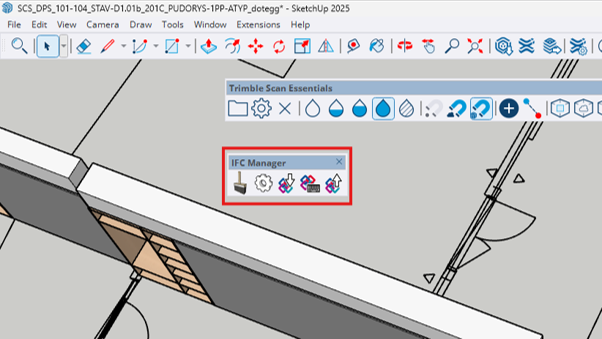

První je nástroj štětce, kterým můžeme jednoduše přenášet ifc nastavení mezi geometriemi. To zrychluje kopírování negrafických informací mezi 3D elementy a dalo by se přirovnat známému nástroji “kapátko” z grafického editu Photoshop nebo příkazu match properties z Revitu.

Pod ikonou ozubeného kola najdeme nastavení exportu. Po Kliknutí na ikonu se nám otevře následující panel s tickboxy:
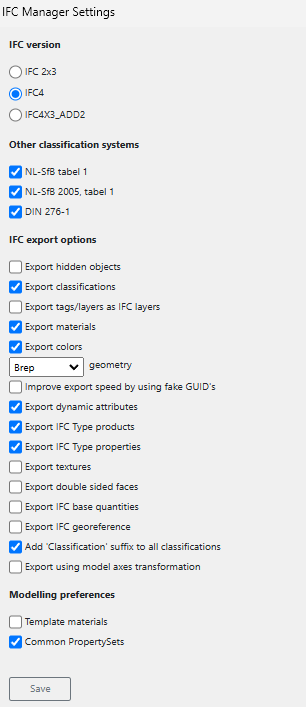
V prvním odstavci zvolíme požadovanou verzi IFC.
V druhém odstavci pak můžeme nastavit doplňkovou klasifikaci NL-SfB tabel 1 a NL-SfB 2005, tabel 1. Jedná se nizozemský klasifikační systém pro třídění stavebních prvků podle funkce, zatímco DIN 276-1 je německá norma pro členění stavebních nákladů do nákladových skupin.
Ve třetím odstavci pak vidíme export nastavení samotné geometrie. Můžeme si je popořadě rozebrat:
Export hidden objects – Určuje, zda budou do IFC souboru zahrnuty i objekty, které jsou v pracovním prostředí SketchUpu skryté. Ponechá-li se tato volba neaktivní, export se omezí výhradně na viditelné prvky modelu. V našem případě to znamená že skrytím 2D podkladu vyexportujeme pouze 3D geometrii, což bylo jedním z problému nativního exportu. Ten umí pracovat jen s omezeným počtem polygonů a geometrii přesahující tento počet pošle na koordináty 0,0,0. Toto byl také jeden z největších problémů klineta, kdy se mu nedařilo geometrii efektivně filtrovat a opakovaně narážel na výše zmíněný efekt geometrie v počátku.
Export classifications – Aktivuje přenos klasifikačních údajů přiřazených jednotlivým prvkům (například podle systému Uniclass nebo OmniClass), čímž se zvyšuje interoperabilita modelu v rámci BIM procesů.
Export tags/layers as IFC layers – Při zaškrtnutí se vrstvy ze SketchUpu převedou na nativní IFC vrstvy, což usnadňuje následnou práci s viditelností a správou objektů v IFC prohlížečích.
Export materials – Zajišťuje přenos přiřazených materiálů včetně jejich názvů a základních vizuálních vlastností do výsledného IFC souboru.
Export colors – Umožňuje exportovat barvy přiřazené objektům, a to buď přímo jako atribut prvku nebo jako součást definice materiálu.
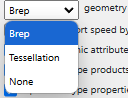
Drop down menu geometrie – Zde můžeme zvolit jestli chceme exportovat geometrii jako “Brep” – tedy reprezentaci hranice geometrie, tessellation – tedy rozpad geometrie a nebo ponechat geometrii v původním stavu. V našem případě zvolíme možnost Boundry representation. Naopak možnost tessellation je nežádoucí téměř ve všech případech, pokud opravdu nechceme exportovat každý polygon jako samostatnou geometrii.
Improve export speed by using fake GUID’s – Tato volba urychluje proces exportu tím, že generuje dočasné, nikoli standardně globálně unikátní identifikátory (GUID). Je vhodná pro rychlé testování, avšak na úkor plné kompatibility s některými BIM nástroji.
Export dynamic attributes – Přenáší uživatelsky definované dynamické atributy ze SketchUpu do IFC jako vlastní vlastnosti (custom properties), což rozšiřuje sémantiku modelu.
Export IFC Type products – Umožňuje přiřazení typových produktů (např. dveří, oken, nosníků) definovaných v rámci IFC schématu, čímž model získá potřebnou typovou klasifikaci.
Export IFC Type properties – Zajišťuje export vlastností, které jsou vázány na typy produktů, nikoli pouze na jednotlivé instance, což je klíčové pro efektivní správu typových rodin.
Export textures – Při aktivaci se do IFC exportují i texturové mapy přiřazené k povrchům. Je však třeba počítat s tím, že ne všechny IFC aplikace textury podporují.
Export double sided faces – Řeší zpracování oboustranných ploch – pokud je volba aktivní, exportují se jako samostatné geometrické entity, což může být důležité pro správnou vizualizaci tenkých stěn či membrán.
Export IFC base quantities – Přidává do IFC základní kvantitativní údaje, jako jsou délka, plocha, objem či hmotnost, odvozené přímo z geometrie modelu.
Export IFC georeference – Umožňuje vložit do IFC souboru geografické referenční informace (souřadnicový systém, lokalizaci), což je nezbytné pro umístění modelu v reálném světě.
Add ‘Classification’ suffix to all classifications – Připojí ke všem klasifikačním kódům textovou příponu „Classification“, čímž je v rámci IFC struktury snadněji identifikovatelný jejich účel.
Export using model axes transformation – Aplikuje při exportu transformaci definovanou osami modelu, což může být užitečné v případech, kdy je model vytvořen v nestandardním souřadnicovém systému.
Čtvrtý odstavec už obsahuje pouze dvě doplňkové volby Modelling preferences.
Template materials – Aktivuje použití předem definovaných šablon materiálů, které standardizují vzhled a vlastnosti materiálů napříč celým modelem.
Common PropertySets – Zajišťuje automatické přiřazení běžných sad vlastností (např. Pset_WallCommon, Pset_SlabCommon) definovaných v IFC standardu, což výrazně zvyšuje kvalitu a konzistenci dat pro následné BIM analýzy.
V našem případě byli na vstupu komponenty v komponentě, kde na první úrovni byli v komponentech celé sestavy jako skříň nebo stůl a na úrovni druhé samotné dílce příslušného nábytku. Proto budeme muset udělat určité manuální úpravy nad rámec tohoto globálního nastavení.

Pokud budeme pokračovat dále v paletě ikon, tak Ikona IFC se šipkou směřující dolů slouží pro import . ifc do Sketchup.

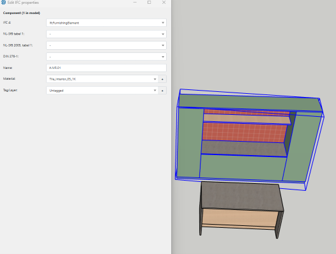
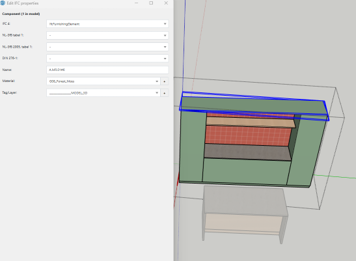
My tuto ikonu přeskočíme a budeme pokračovat dále na ikonu IFC s klávesnicí neboli Show ifc properties a zde provedeme výše zmíněnou manuální úpravu. Abychom zachovali označení jak celé komponenty, tak samotných elementů použijeme právě funkci Show ifc properties a změníme hodnoty viz. přiložené screenshoty:
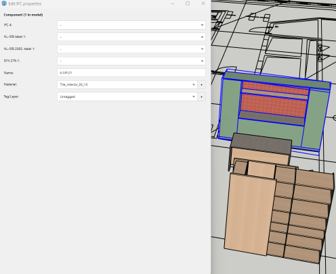
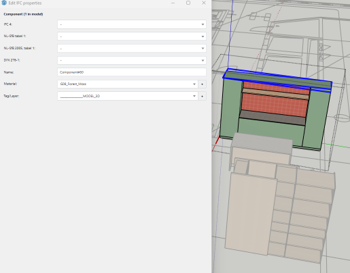
IFC 4 přenastavíme na příslušnou skupinu a abychom rozlišili označení sestavy a označení samostatných elementů, označíme všechny prvky v komponentě a přepíšeme hodnotu na označení celé skupiny. To nám automaticky vytvoří kód s příponou křížku a pořadového čísla pro každý element. Takto označená geometrie zůstane zatřízena i po exportu.

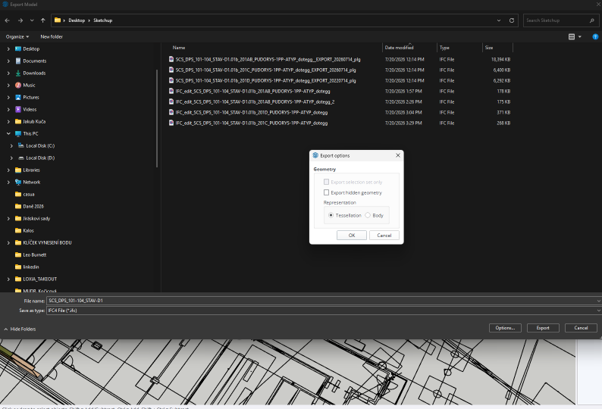
Pokud máme hotovo, můžeme konečně použít poslední ikonu na paletě, tedy ikonu exportu.
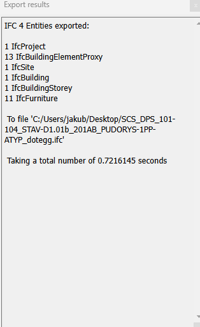
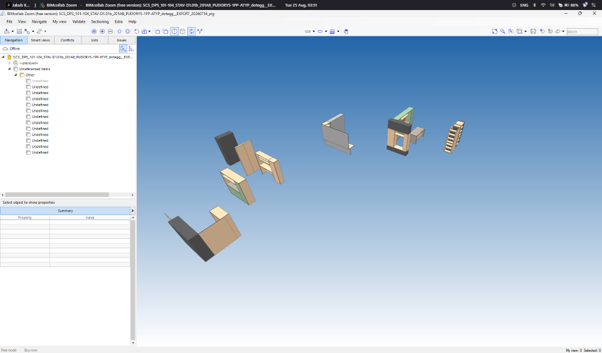
Sketchup nám vrátí report viz. screenshot a finální .ifc soubor. Pokud report neobsahuje žádný error, můžeme si poté v ifc čtečce zkontrolovat a pokochat se finálním výsledkem.
Účel tohoto článku je především zpřístupnit BIM i okrajovějším profesím a méně technologický znalým uživatelům, kteří používají méně sofistikované software, které jsou dostupnější, mají méně strmou křivku učení a jsou více “nízkoprahové” . Tak aby technologie BIM byla více přístupná, demokratická, sledovala principy openBIM a nediskriminovala odborníky ve své profesi, kteří v ní sice excelují, ale hůře se adaptují na digitalizaci.