V jednom z minulých článků jsme vám představili nástroje Hromadný export a Importovat Excel z našeho balíčku CCtools. Dalším nástrojem, který vám může výrazně usnadnit práci s vyplňováním parametrů do modelu, je Krmítko.
Krmítko slouží k hromadnému párování parametrů a jejich hodnot z Excelu s prvky v modelu Revitu. Hodí se především ve chvíli, kdy potřebujete do většího množství prvků doplnit nebo upravit data a nechcete je zadávat ručně jeden prvek po druhém.
Výhodou je i to, že Krmítko můžete spustit nad složkou, takže nemusíte model pro vyplnění otevírat.
Doplnění dat pomocí Excelu
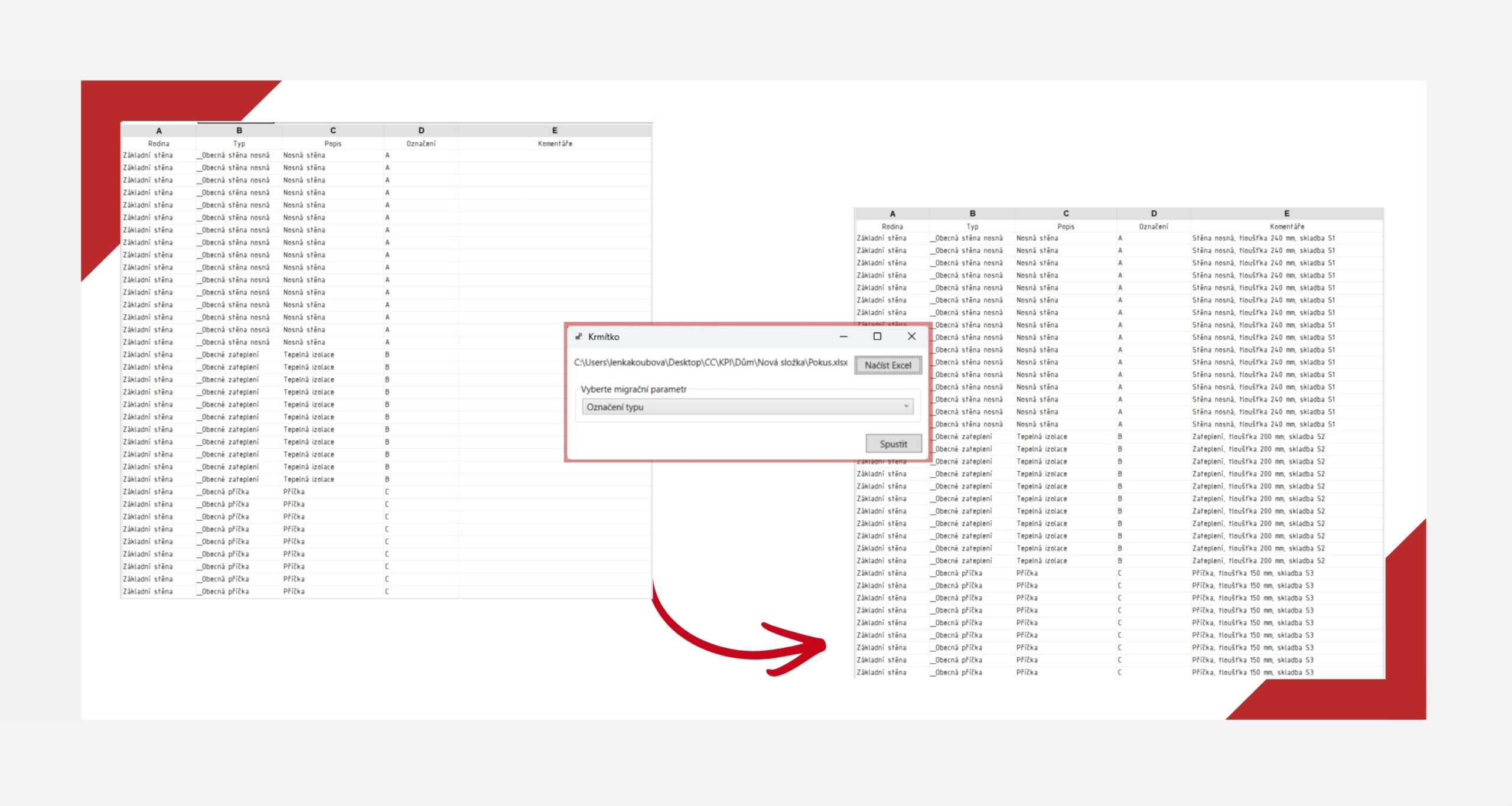
Pro názornou ukázku si vezměme námi vytvořený výkaz stěn. Ten pro ukázku obsahuje například parametry Rodina, Typ, Popis, Označení a Komentář.
V naší modelové situaci chceme do parametru Komentář doplnit podrobnější informace o skladbě stěny, například její tloušťku a označení skladby. Pokud bychom měli v modelu větší množství stěn, ruční doplňování těchto údajů by bylo poměrně zdlouhavé.
Proto si informace připravíme v Excelu, který po nás chce nástroj Krmítko načíst.
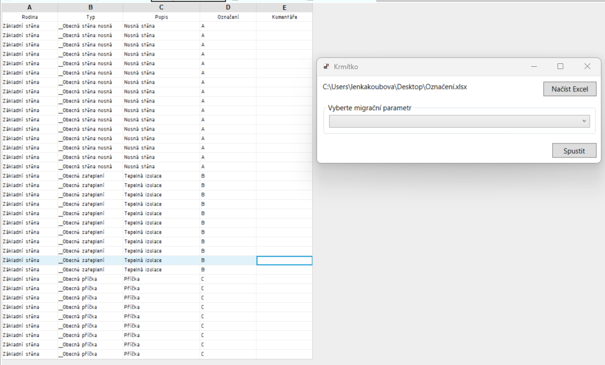
V Excelu vytvoříme tabulku, ve které jednotlivým označením stěn přiřadíme požadovaný komentář. V našem případě rozlišujeme stěny pomocí označení A, B a C.
Důležité je, aby se v Excelu nacházel migrační parametr, pomocí kterého chceme vyplnit další parametry. V prvním řádku je potřeba napsat názvy parametrů přesně tak, jak jsou v Revitu a do dalších řádků jejich hodnoty.
V našem případě tedy použijeme například parametry Označení a Komentář. Parametr Označení bude sloužit jako tzv. migrační parametr – podle jeho hodnoty Krmítko pozná, ke kterému prvku má konkrétní data přiřadit.
Migrační parametr musí být instanční parametr, protože právě podle hodnoty konkrétní instance prvku probíhá párování.
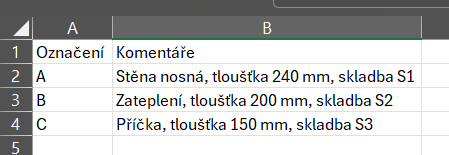
Takto připravený Excel uložíme a následně ho nahrajeme do Krmítka.
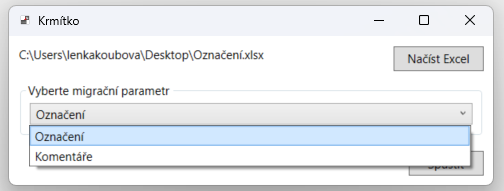
Výběr migračního parametru
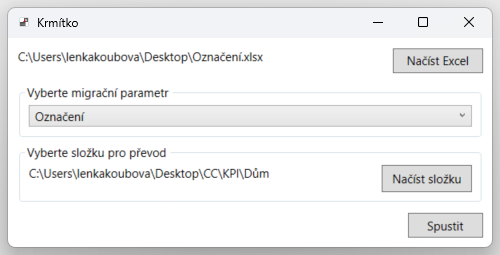
Po načtení Excelu vybereme v Krmítku migrační parametr. V našem případě se jedná o parametr Označení.
Krmítko následně porovná hodnoty tohoto parametru v Excelu s hodnotami v modelu a podle shody doplní do ostatních parametrů příslušná data. Po spuštění nástroje se tak informace z Excelu automaticky přenesou do modelu.
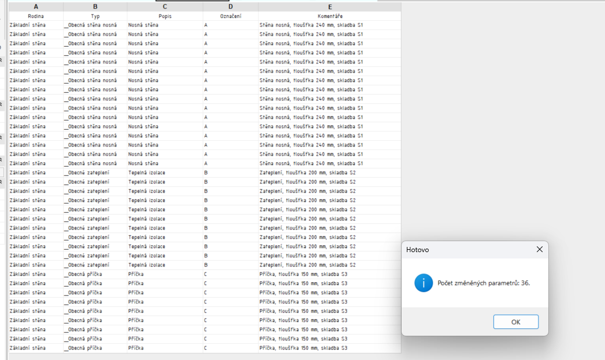
V našem případě se do parametru Komentář doplní podrobnější popis jednotlivých stěn.
Výsledkem je, že se všechna připravená data propíšou do modelu bez nutnosti ručního vyplňování jednotlivých prvků. Krmítko přitom doplňuje nenulové hodnoty z připraveného Excelu.
Krmítko můžete použít i bez otevřeného projektu
Tento nástroj můžete využít i nad složkou – tudíž data můžete doplnit i bez nutnosti model otevírat. Spusťte Revit a pomocí vyznačené ikonky se překlikněte do možnosti ukázat si funkce Revitu bez spuštěného projektu.

V tomto režimu klikněte na Krmítko. Ve spodní části doplňku jsem vybrala složku, ve které se mé modely nachází. Po té jsem spustila doplněk.
Výsledkem je to, že výkazy jsou vyplněné. Krmítko model otevře a zároveň i uloží.
Závěr
Krmítko oceníte především při práci s větším množstvím prvků, kde by ruční zadávání parametrů zabralo zbytečně mnoho času.
Data si jednoduše připravíte v Excelu, určíte parametr, podle kterého se mají informace párovat, a zbytek práce necháte na doplňku. Díky tomu můžete rychle a přehledně doplnit potřebná data do modelu a zároveň omezit množství ruční práce.